| |
Slingbox.kr 에서 시청하기에 오신 것을 환영합니다! 여러분이 시작할 수 있도록 도움말을 준비 하였습니다. |
 Slingbox.kr과 슬링 플레이어에서 시청하기의 Windows 버전 및 웹브라우져의 호환성 Slingbox.kr과 슬링 플레이어에서 시청하기의 Windows 버전 및 웹브라우져의 호환성 |
Windows 7? Windows Vista? Windows XP? 32-bit? 64-bit? 윈도우에 도전할 수 있다. 윈도우와 함께 유지하는 것은 간단하지 않을 수 있습니다. 이 문서는 호환성에 대해 알려 줍니다.
아래의 32 비트 및 64 비트 버전의 Windows 에서 슬링플레이어 (데스크톱 버전) 지원:
*마이크로 소프트 Windows XP, Service Pack 3
*마이크로 소프트 Windows Vista, Service Pack 2
*마이크로 소프트 Windows 7
Slingbox.kr 에서 시청하기는 아래의 32비트 버전을 지원.:
*마이크로 소프트 Windows XP, Service Pack 3
*마이크로 소프트 Windows Vista, Service Pack 2
*마이크로 소프트 Windows 7
*마이크로 소프트 Internet Explorer versions 7, 8
*마이크로 소프트 Firefox versions 2, 3
Slingbox.kr 에서 시청하기는 64비트 버전 이상의 소프트웨어와 호환 되지 않습니다.
|
| |
| Slingbox.kr에서 시청하기 를 사용하는 방법 |
Slingbox.kr에서 시청하기의 가이드 투어가 필요합니까? 다음을 보십시오.
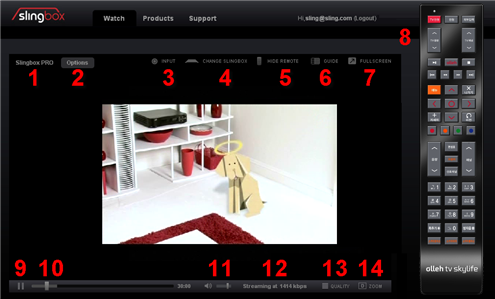
Slingbox.kr 에서 시청하기의 특징:
|
1 |
현재의 슬링박스 |
현재 연결된 슬링박스 명이 입니다. |
|
2 |
슬링박스 옵션 |
비디오 품질이나 비디오입력등의 옵션을 선택할 수 있습니다. |
|
3 |
입력 |
비디오 입력을 바꿀 수 있습니다. (슬링박스에 A/V 기기가 연결되었습니다. ). |
|
4 |
슬링박스 변경 |
슬링박스 목록에서 다른 슬링박스를 시청할 수 있습니다. |
|
5 |
리모컨 보기/숨기기 |
리모컨 보이기를 클릭하거나 리모컨 숨기기를 클릭할 수 있습니다. (토글) |
|
6 |
가이드 |
화면에 프로그램 가이드를 표시합니다. 다시 클릭하시면 표시가 사라집니다. |
|
7 |
전체화면 |
전체화면에서 시청합니다. (컴퓨터의 처리 능력과 인터넷 속도가 허용되는 한도에서) |
|
8 |
슬링리모컨 (화면용리모컨) |
집에서 사용하는 리모컨과 같은 화면용 리모컨, 마우스로 클릭하시면 진짜처럼 클릭 됩니다! (여러분의 리모콘 이미지가 사용 불가하면, 일반적인 리모컨 이미지가 나옵니다.) |
|
9 |
시작 / 일시중지 |
(윈도우만 제공)한번 클릭시 비디오가 시작되고 다시 한번 누르면 일시 정지 됩니다. 슬링 플레이어는 일시 정지시 30분동안 비디오가 저장되어 쇼를 놓치지 않습니다. |
| 10 |
타임라인 슬라이더 |
(윈도우만 제공) 이 슬라이더를 최근 비디오를 다시 보기 위해 뒤로 움직이거나 장면을 지나치기 위해 앞으로 움직일 수 있습니다. 비디오 타임라인은 저장 공간은 비디오의 30분을 저장합니다. |
| 11 |
볼륭 및 음소거 |
음량을 조정합니다. 또는 완전히 음소거를 합니다. |
| 12 |
스트리밍 속도 |
현재 스트리밍 속도를 보여 줍니다. (높을 수록 좋음). |
| 13 |
품질 |
비디오 품질을 조절하기 위해 클릭하십시오 |
| 14 |
확대 |
Sling.kr 에서 시청하기 화면 비율을 변경합니다. 연결된 비디오 소스에서 보기 좋은 화면 비율을 선택하십시오.
- D - 일반적인 TV비율 (4:3) (4:3)
- A - 영화관 비율(16:9)
- L - 레터박스 비율(16:9 이미지를 4:3화면에 맞게)
- P - 필러(Pillar)박스 비율 (4:3 이미지를 16:9 화면에 맞게)
- W - 윈도우박스(본래 16:9 이미지를 4:3로 잘라서)
|
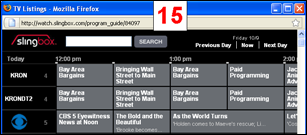
| 15 |
화면표시 프로그램가이드 |
지역과 TV서비스에 기반한 화면 표시 프로그램가이드, 현재 프로그램을 클릭하시면 바로 시청 가능합니다. 방송예정인 프로그램을 클릭하시면 채널만 변경됩니다. |
|
| |
| 슬링박스 아이디가 무엇입니까? (“파인더 아이디” 또는 “슬링박스 파인더 아이디” 로 알려진) |
슬링박스아이디가 무엇이고 어떻게 찾을 수 있는지 알려드립니다.
각 슬링박스는 슬링플레이어가 슬링박스의 위치(멀리 떨어져 있어도 관계없이)를 찾는데 도움을 주는 슬링박스 아이디라는 자체 고유 식별번호가 있습니다… 과거에는 이 번호는 파인더 아이디(Mac OS의 파인더(finder)와는 관계없습니다.) 또는 슬링박스 파인더 아이디로 불렸습니다.
무엇이 여러분의 슬링박스 아이디인지 찾을 필요가 있습니까? 쉽게 찾을 수 있습니다. 그러나 홈 네트워크 에서 시청할 때는 필요가 없습니다 .
Slingbox.kr에서 슬링박스 아이디를 찾는 경우:
1. Slingbox.kr에서 시청하기를 실행합니다. 편의를 위해 오른쪽에 링크가 있습니다.
2. 비디오를 볼 수 있도록 슬링박스에 연결하십시오.
3. 옵션을 클릭하십시오.
4. 슬링박스 아이디 정보를 확인하십시오.
슬링박스 아이디를 슬링 플레이어 데스크탑 버전을 사용하여 찾는 경우:
1. 윈도우용 슬링플레이어나 Mac OS용 슬링플레이어를 실행합니다.
2. 슬링박스 목록으로 이동합니다.:
1) 윈도우즈 에서: 연결메뉴에서 슬링박스 목록을 선택합니다.
2) Mac OS에서 : 윈도우 메뉴에서 슬링박스 목록을 선택합니다.
3. 슬링박스를 클릭합니다. 그리고 편집을 클릭합니다.
4. 정보(Information) 탭을 클릭합니다.
5. 위쪽 행에서 아이디를 보실 수 있습니다.그것이 슬링박스 아이디입니다. 이것이 완전하게 표시 되지 않는다면 그것을 클릭하십시오. 박스의 아래쪽에서 필요한 경우 여기서 또 선택하여 완전한 번호를 볼 수 있습니다.
|
| |
| 내 슬링박스의 슬링박스 아이디을 어디서 찾을수 있습니까? |
원격 컴퓨터에서 슬링박스를 설정하는데 슬링박스에 연결하는 방법을 찾지 못하셨습니까?
여러분이 필요한 것은 그 슬링박스의 슬링박스 아이디입니다.
슬링박스 아이디는 여러분의 슬링박스를 식별하는 고유번호입니다. 세계 어디에서든 슬링박스 아이디를 사용하여 슬링플레이어는 여러분의 슬링박스를 찾아 연결해드립니다.
집에서 연결 할 때는 슬링박스 아이디가 필요하지 않습니다. (그냥 다른 방에 있는 슬링박스를 찾기 쉽습니다.) 그러나 여러분이 집밖에서나 인근 또는 멀리 있을 때는 다른 문제입니다.
여러분은 슬링박스 아이디를 슬링플레이어를 이용하여 슬링박스를 찾거나(반드시 집안에서 가능합니다.) 또는 슬링계정을 사용하여 슬링박스아이디를 찾을 수 있습니다.
슬링계정에서 슬링박스 아이디를 찾는 방법
1. 미국에 있는 고객:
1) http://support.slingbox.com를 방문하십시오.
2) 창 오른쪽에 있는 로그인 링크를 클릭하여 슬링계정으로 로그인 하십시오.
3) 일단 로그인 하게 되면, 여러분의 슬링박스 정보가 페이지의 주요 부분에 보여집니다.
2. 미국 외부에 있는 고갯:
1) http://accounts.sling.com 을 방문하십시오.
2) 슬링계정으로 로그인 하십시오.
3) 슬링목록 링크를 클릭하십시오
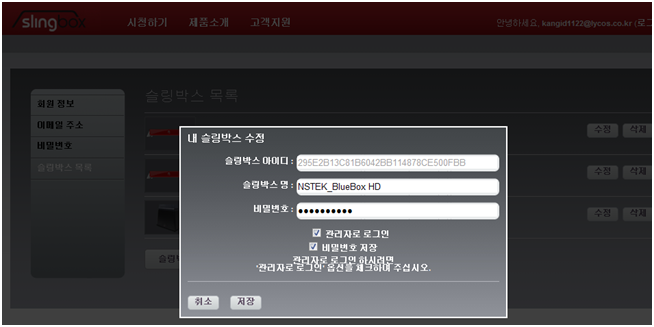
여러분의 슬링플레이어에서 슬링박스 아이디를 찾는 방법
1. 슬링박스 목록을 열어주십시오:
1) 윈도우에서는, 연결 메뉴에 있는 슬링박스 목록을 선택하십시오
2) Mac 에서는, 윈도우 메뉴의 슬링박스 목록을 선택하십시오
2. 슬링박스를 선택하기 위해 클릭하세요. 그리고 나서 편집을 클릭하세요.
여러분은 슬링박스 아이디를 볼 수 있습니다
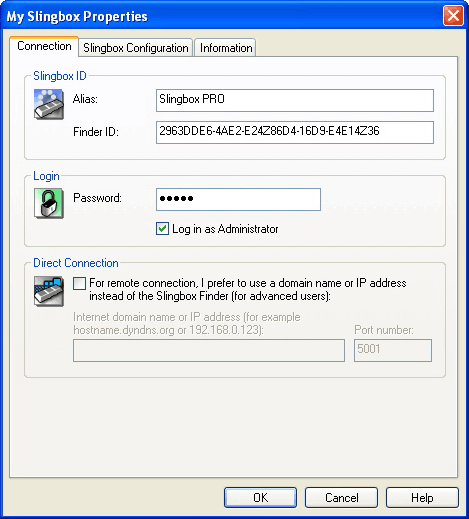
이것은 윈도우용 슬링 플레이어에서 확인하는 방법입니다.
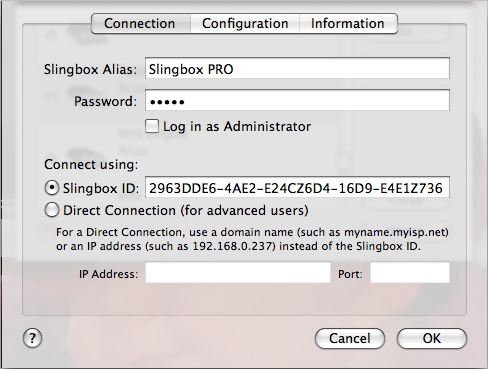
이것은 Mac OS용 슬링플레이어에서 확인하는 화면입니다.
슬링계정을 사용하여 슬링박스 아이디를 찾는 방법(집 밖에서도 확인 가능 합니다.)
슬링계정을 만들어 여러분의 슬링박스를 등록한 경우에 여러분의 슬링박스의 슬링박스 아이디는 해당 계정에 저장됩니다.
1. 아래의 슬링계정 링크를 클릭하여 로그인 하십시오
2. 슬링계정 창에서 여러분의 슬링박스를 찾으십시오.
3. 해당 슬링박스의 슬링박스 아이디를 확인하기 위해 편집을 클릭하십시오
|
| |
| 내 슬링박스를 slingbox.kr 에서 시청하기로 사용할 수 있습니까? |
slingbox.kr에서의 기능은 특정 슬링박스 모델과 작동하도록 최적화 되어있습니다.
가능한 슬링박스 모델들:
- 슬링박스 PRO-HD
- 슬링박스 PRO
- 슬링박스 SOLO
- 슬링박스 120
여러분이 이전 슬링박스모델(슬링박스 Classic, 슬링박스 Tuner, 슬링박스 AV)을 가지고 계시다면 여러분의 슬링박스를 Slingbox.kr 에서 시청하기 위해 설정하고 사용할 수 있습니다. 그러나 이러한 슬링박스 모델들은 Slingbox.kr에서 지원하지 않고 있고, 또한 테스트 되지 않았습니다.
대신 이러한 이전 슬링박스모델들은 TV를 시청하기 위해 슬링플레이어 데스크 탑 버전(윈도우PC 또는 Mac OS)을 사용할 것을 권장합니다..
|
| |
| slingbox.kr 에서 시청하기는 윈도우PC 또는 Mac OS PC용 슬링 플레이어와 같은 비디오 품질입니까? |
| slingbox.kr 에서 시청하기는 독립 실행형 버전의 슬링플레이어와 같은 Slingstream 기술이 적용되었습니다.
이 기술은 지속적으로 현재 주어진 네트워크 조건에 주어진 시간에 가능한 가장 좋은 비디오 화질을 알맞게 조절합니다.
|
| |
| HSlingbox.kr에서 시청하기 플러그인을 어떻게 설치할 수 있습니까? 어떻게 제거할 수 있습니까? |
Slingbox.kr에서 시청하기 플러그인을 설치하거나 제거하셔야 합니까? 여기에 방법이 있습니다.
플러그인 설치하기
브라우저의 Slingbox.kr 에서 시청하기 플러그인을 설치하는 것은 쉽습니다! Slingbox.kr 홈 페이지 에서 시청하기만 클릭하면 됩니다. Slingbox.kr 에서 시청하기 플러그 인은 처음 접속 시 시청하기를 눌러 한번만 설치하면 됩니다. 화면의 지시에 따라 진행하면 어렵지 않게 설치 할 수 있습니다.
WINDOWS
인터넷 익스플로어( Internet Explorer)
1. 화면 상단에 노란색 바가 보이면 노란색 바를 클릭하시고 ActiveX 컨트롤 설치를 선택합니다.
2. 슬링 미디어에서 소프트웨어를 설치하려고 묻는 메시지가 나타나면 설치를 클릭합니다.
파이어 폭스 (Firefox)
1. 화면 상단에 노란색 바가 보이면 노란색 바의 오른쪽에 있는 허용을 클릭합니다.
2. 소프트웨어 설치 창이 열리면 지금 설치를 클릭 합니다.
3. Add-ons 박스에서 설치가 끝난 후, 파이어폭스 재시작을 클릭합니다.
파이어 폭스를 다시 시작 합니다를 허용하면 모든 것을 설정하시게 됩니다.
MAC OS
사파리 4, 사파리 5
1. Slingbox.kr 에서 시청하기 페이지로 이동합니다. 그리고 나서 나타나는 대화 상자에 적절하게 응답하십시오.
2. 인증서 대화 상자에서 신뢰함을 클릭 합니다.
3. 플러그인 설치 허용 후 완료합니다. 그리고 Slingbox에 연결할 수 있습니다.
파이어폭스(Firefox)
1. Slingbox.kr 에서 시청하기 페이지로 이동합니다. 그리고 나서 나타나는 대화 상자에 적절하게 응답하십시오.
2. 인증서 대화 상자에서 신뢰함을 클릭 합니다.
3. 플러그인 설치 허용 후 완료합니다. 그리고 Slingbox에 연결할 수 있습니다.
플러그인 제거하기
플러그인을 제거하는 것 역시 쉽습니다. 그냥 아래의 지침을 따르십시오.
WINDOWS
인터넷 익스플로어( Internet Explorer)
1. 도구 메뉴에서 추가기능 관리를 선택하고 하위 메뉴에서 추가기능 사용 또는 해제하기를 선택합니다.
2. 추가 기능 목록에서 WebSlingPlayer 를 찾으십시오. 목록의 webslingplayer 부가 기능 표시를 위한 드롭다운 메뉴 표시에서
설정을 변경해야 합니다.
3. WebSlingPlayer 를 클릭하시고 삭제를 클릭하십시오.
4. 제거를 완료 하려면 화면에 지시에 따르십시오.
파이어 폭스(Firefox)
1. 파이어 폭스를 시작하고 도구 메뉴에서 추가 기능을 선택.
2. WebSlingPlayer 추가 기능을 클릭 하시고 제거를 클릭 하십시오.
3. 제거를 완료 하려면 화면에 지시를 따르십시오
MAC OS
사파리 4, 사파리 5
1. 사파리를 종료하십시오.
2. 다음 위치에서 해당 SlingPlayer.plugin 제거:
/Users/[username]/Library/Internet Plug-Ins/SlingPlayer.plugin
3. 사파리를 다시 실행하십시오.
파이어폭스(Firefox)
1. 파이어 폭스를 시작 하고 도구 메뉴에서 추가 기능을 선택.
2. WebSlingPlayer 추가 기능을 클릭 하고 제거를 클릭 합니다.
참고: 이러한 지침은 이러한 브라우저의 이전 버전에 대해 다를 수 있습니다. |
| |
| 해상도의 비기술적인 설명 |
이 문서는 비기술적인 용어를 사용하여 설명합니다.
해상도는 이미지에서 픽셀(픽셀은 컴퓨터 혹은 디지털 TV의 화면에서 작은 점들중 하나입니다.)의 수입니다. 일반적으로 해상도는 이미지 너비의 픽셀 수와 높이의 픽셀 수로 표시됩니다. 예를 들어, 컴퓨터의 모니터가 1024 x 768의 해상도라면 모니터의 해상도는 1024픽셀은 폭, 768은 높이 입니다.
이미지의 총 픽셀은 두 숫자를 서로 곱한 값입니다. 특정 크기의 더 많은 픽셀의 이미지에서는 더 나은 이미지를 볼 수 있습니다.
실용적인 측면에서, 해상도는 이미지의 세부 수준을 나타냅니다. 아래에 각각 낮은 해상도, 중간 해상도, 높은 해상도의 꽃 이미지로 각 해상도의 특징을 확인할 수 있습니다.
낮은 해상도
중간 해상도
높은 해상도



참고 - 해상도는 이미지의 크기와 무관합니다 낮은 해상도의 영상을 확대하면 픽셀은 서로 더 떨어져 사진이 더 나빠집니다. 낮은 해상도의 이미지의 크기를 줄일 경우, 픽셀은 서로 가까이 붙어 이미지는 더 나아 보일 수 있습니다.
|
|
|
|
|
|
|